Kako napraviti blog u WordPressu od nule: Kompletan vodič korak po korak
Uvod: Zašto je WordPress idealan za vaš blog?
U današnjem digitalnom dobu, blogovanje je postalo mnogo više od hobi aktivnosti – to je moćan alat za izražavanje, deljenje znanja, izgradnju zajednice, čak i stvaranje prihoda. Ako razmišljate o pokretanju sopstvenog bloga, verovatno ste se pitali koji je najbolji način da to učinite bez tehničkih prepreka i visokih troškova. Odgovor je jednostavan: WordPress. Sa preko 43% svih veb sajtova na internetu napravljenih na WordPressu, ovo je najpopularniji sistem za upravljanje sadržajem (CMS) na svetu, i to s dobrim razlogom.
WordPress nudi neverovatnu fleksibilnost, intuitivan interfejs i ogromnu zajednicu korisnika i programera. Bilo da želite da pišete o putovanjima, kuhinji, tehnologiji, marketingu ili bilo kojoj drugoj temi, WordPress vam daje sve alate potrebne da napravite profesionalan blog koji odgovara vašem jedinstvenom glasu i viziji. U ovom sveobuhvatnom vodiču, proći ćemo kroz svaki korak – od odabira domena i hostinga do objavljivanja vašeg prvog posta i optimizacije za pretraživače. Spremni? Krenimo!
H2: Priprema za pokretanje bloga – Osnove pre nego što počnete
H3: Definišite svoju nišu i ciljnu publiku
Pre nego što dodirnete bilo koju tehnologiju, najvažniji korak je jasno definisanje svog blog koncepta. Šta želite da postignete svojim blogom? Da li je to lični dnevnik, stručni blog za deljenje znanja, platforma za promociju vašeg posla ili izvor prihoda kroz afilijacioni marketing i reklame? Odgovor na ovo pitanje će uticati na sve kasnije odluke – od izgleda sajta do strategije sadržaja.
Razmislite o svojoj ciljnoj publici. Kome pišete? Koje probleme rešavate svojim sadržajem? Šta će vaši čitaoci dobiti od vašeg bloga? Napravite detaljan profil svoje idealne publike – njihove demografske karakteristike, interese, probleme i gde provode vreme na internetu. Ovo će vam pomoći da kreirate sadržaj koji zaista rezonuje sa njima. Takođe, istražite konkurenciju u vašoj niši – šta oni rado dobro, a šta možete unaprediti?
H3: Izbor imena domena i hosting provajdera
Vaše ime domena je vaša digitalna adresa – prva stvar koju će ljudi videti i zapamtiti. Trebalo bi da bude:
- Lako pamtljivo i izgovorljivo
- Relevantno za temu vašeg bloga
- Kratko (izbegavajte duge i komplikovane nazive)
- Sa .rs ili .com ekstenzijom (zavisno od ciljne publike)
Za hosting, treba vam pouzdan provajder koji nudi dobru brzinu, sigurnost i podršku. U Srbiji imate nekoliko odličnih opcija koje su optimizovane za WordPress. Prema našem detaljnom poređenju hosting provajdera u Srbiji, neki od najboljih izbora uključuju domaće provajdere sa lokalnim serverima koji obezbeđuju brže učitavanje za posetioce iz regiona. Cene hostinga za početni blog kreću se od 300-1000 RSD mesečno za osnovne pakete.
Statistika: Prema istraživanju W3Techs, WordPress koristi 64,2% svih sajtova koji koriste poznati CMS, što je više od 10 puta od sledećeg konkurenta (Shopify sa 5,2%).
H2: Instalacija WordPressa i osnovna podešavanja
H3: Korak po korak instalacija WordPressa
Nakon što ste odabrali i kupili domen i hosting, sledeći korak je instalacija WordPressa. Savremeni hosting provajderi uglavnom nude jednoklik instalaciju preko kontrolnog panela (npr. cPanel). Ovaj proces je toliko jednostavan da ga možete završiti za manje od 10 minuta, što smo detaljno pokazali u našem tutorijalu za početnike o instalaciji WordPressa.
Evo osnovnih koraka:
- Ulogujte se u kontrolni panel svog hosting naloga
- Pronađite opciju "WordPress Installer" ili slično (često Softaculous ili QuickInstall)
- Izaberite domen na koji želite instalirati WordPress
- Popunite osnovne informacije: naslov sajta, korisničko ime, lozinka, email
- Kliknite na "Install" i sačekajte nekoliko sekundi
Nakon instalacije, možete pristupiti WordPress administraciji dodavanjem /wp-admin na kraj vaše domen adrese (npr. vasblog.rs/wp-admin). Ulogujte se sa korisničkim imenom i lozinkom koje ste postavili tokom instalacije.
H3: Osnovna podešavanja nakon instalacije
Pre nego što počnete sa kreiranjem sadržaja, važno je podesiti nekoliko ključnih stvari u WordPress administraciji:
- Opšta podešavanja: Proverite naslov sajta, tagline, vremensku zonu (Beograd je UTC+1 ili UTC+2 tokom letnjeg računanja vremena), format datuma koji odgovara srpskom jeziku.
- Čitanje: Odredite šta će biti na početnoj stranici – najnoviji postovi ili statična stranica. Za blogove, obično je najbolje izabrati "Vaši najnoviji postovi".
- Trajne veze (Permalinks): Ovo je kritično za SEO. Izaberite format koji uključuje naziv posta (npr.
/naziv-postova/). Ovo čini URL-ove čitljivim i prilagođenim pretraživačima. - Diskusije: Podesite komentare – da li će dozvoliti komentare, da li će biti moderirani pre nego što budu objavljeni itd.
Statistika: Prema podacima WordPress.org, platforma je dostupna na preko 200 jezika, uključujući potpuno preveden srpski jezik, što olakšava korišćenje lokalnim korisnicima.
H2: Odabir i instalacija teme za vaš blog
H3: Kako odabrati pravu temu za blog
WordPress teme određuju vizuelni izgled vašeg bloga. Postoje hiljade besplatnih i premium tema dostupnih. Pri odabiru teme za blog, trebalo bi da tražite sledeće karakteristike:
- Responsive dizajn koji se prilagođava svim uređajima (mobilnim, tablet, desktop)
- Optimizovanost za brzinu – laka tema koja se brzo učitava
- SEO pripremljenost – dobro kodirana tema koja je optimizovana za pretraživače
- Prilagodljivost – mogućnost lake promene boja, fontova, rasporeda
- Kompatibilnost sa popularnim dodacima, posebno page builderima kao što je Elementor
- Specifične funkcije za blog kao što su različiti formati postova, sidebar opcije, integrisane socijalne ikone
Za početnike, preporučujem da počnete sa besplatnim temama kao što su Astra, GeneratePress ili Kadence. Ove teme su lake, brze i veoma prilagodljive. Kasnije, kada bolje shvatite šta vam treba, možete preći na premium temu.
H3: Instalacija i podešavanje teme
Instalacija teme je jednostavna:
- U WordPress administraciji idite na Izgled → Teme
- Kliknite na "Dodaj novu"
- Pretražite teme po nazivu ili karakteristikama
- Kliknite na "Instaliraj" pored teme koju želite
- Nakon instalacije, kliknite na "Aktiviraj"
Nakon aktivacije teme, obično ćete imati opciju da je podesite preko Prilagodi (Customize) menija. Ovde možete podesiti boje, fontove, zaglavlje, podnožje, početnu stranu i mnoge druge elemente. Ne preterujte sa podešavanjima na početku – fokusirajte se na čitljivost i jednostavnu navigaciju.
H2: Instalacija esencijalnih dodataka za blog
H3: Neophodni dodaci za svaki blog
Dodaci (plugins) proširuju funkcionalnost vašeg WordPress sajta. Za blog, sledeći dodaci su gotovo neophodni:
- Yoast SEO ili Rank Math – za optimizaciju za pretraživače. Ovi dodaci vam pomažu da optimizujete svaki post za ključne reči, generišete XML sitemap i poboljšate SEO.
- Akismet Anti-Spam – automatski filtrira spam komentare. Dolazi uz WordPress, ali zahteva aktivaciju sa API ključem.
- Wordfence Security ili Sucuri – za zaštitu od hakera i malvera.
- UpdraftPlus ili BackupBuddy – za redovno pravljenje rezervnih kopija vašeg sajta.
- WP Super Cache ili W3 Total Cache – za poboljšanje brzine učitavanja keširanjem stranica.
- Elementor ili druga page builder platforma – ako želite da lako dizajnirate stranice bez poznavanja koda.
H3: Kako pravilno instalirati i upravljati dodacima
Da biste instalirali dodatak:
- Idite na Dodaci → Dodaj novi
- Pretražite dodatak po nazivu
- Kliknite na "Instaliraj sada"
- Nakon instalacije, kliknite na "Aktiviraj"
Važno: Nemojte instalirati previše dodataka jer to može usportiti vaš sajt i stvoriti konflikte. Instalirajte samo one koji su vam zaista potrebni. Redovno ažurirajte sve dodatke na najnoviju verziju radi bezbednosti i kompatibilnosti.
Prema našem vodiču o optimizaciji brzine WordPress sajta, svaki dodatak dodaje određeno opterećenje vašem sajtu, pa je bitno održavati njihov broj pod kontrolom.
H2: Kreiranje strukture i navigacije bloga
H3: Organizacija sadržaja kategorijama i tagovima
Pre nego što počnete da pišete postove, važno je osmisliti strukturu vašeg bloga. WordPress koristi kategorije i tagove za organizaciju sadržaja.
- Kategorije su šire tematske grupe, kao što su poglavlja u knjizi. Na primer, za putnički blog to mogu biti: Evropa, Azija, Saveti, Smještaj, Iskustva.
- Tagove su specifičniji i opisuju detalje unutar posta. Na primer: Pariz, budžet putovanje, letovanje, zimovanje.
Da biste kreirali kategorije:
- Idite na Postovi → Kategorije
- Unesite naziv, slug (URL prijateljski naziv) i opciono opis
- Kliknite na "Dodaj novu kategoriju"
Za početak, kreirajte 5-7 glavnih kategorija koje pokrivaju vaše teme. Možete dodavati više kasnije kako vaš blog raste.
H3: Kreiranje menija za navigaciju
Navigacioni meni omogućava posetiocima da lako pronađu sadržaj na vašem blogu. Da biste kreirali meni:
- Idite na Izgled → Meniji
- Unesite naziv menija (npr. "Glavni meni")
- Sa leve strane izaberite stranice, kategorije ili prilagođene linkove koje želite dodati
- Prevucite i spustite da biste organizovali redosled i hijerarhiju (podstavke)
- Odaberite lokaciju menija (obično "Primary Menu" ili "Header Menu")
- Kliknite na "Sačuvaj meni"
Osnovni meni treba da uključuje: Početna, O meni, Blog, Kontakt. Ako imate više kategorija, možete dodati padajući meni sa kategorijama.
H2: Pisanje i formatiranje prvog blog posta
H3: Struktura savršenog blog posta
Dobar blog post ima jasnu strukturu koja vodi čitaoca od uvoda do zaključka. Evo osnovne strukture:
- Uvodna rečenica koja privlači pažnju i postavlja temu
- Uvod koji objašnjava o čemu će post biti i šta će čitalac naučiti
- Telo posta podeljeno na podnaslove (H2, H3) za bolju čitljivost
- Primeri, slike ili studije slučaja koji ilustruju vaše tačke
- Zaključak koji sumira glavne ideje i možda postavlja pitanje čitaocima
- Poziv na akciju (CTA) – šta želite da čitalac uradi nakon čitanja (ostavi komentar, podeli post, poseti određenu stranicu itd.)
H3: Korišćenje WordPress editora za formatiranje
WordPress ima dva glavna editora: Klasični editor i Block Editor (Gutenberg). Block Editor, koji je sada podrazumevani, koristi "blokove" za različite vrste sadržaja (pasusi, naslovi, slike, galerije, itd.).
Da biste napisali novi post:
- Idite na Postovi → Dodaj novi
- Unesite naslov posta
- Počnite da pišete u bloku za paragraf ili koristite "+" da dodate druge blokove
- Sa desne strane možete podesiti kategorije, tagove, izvod (excerpt) i sliku naslovnice
- Koristite opciju "Podešavanja dokumenta" sa desne strane za SEO optimizaciju ako koristite Yoast SEO ili sličan dodatak
Važno: Uvijek koristite naslove (Heading) za strukturiranje sadržaja. H1 je rezervisan za nas
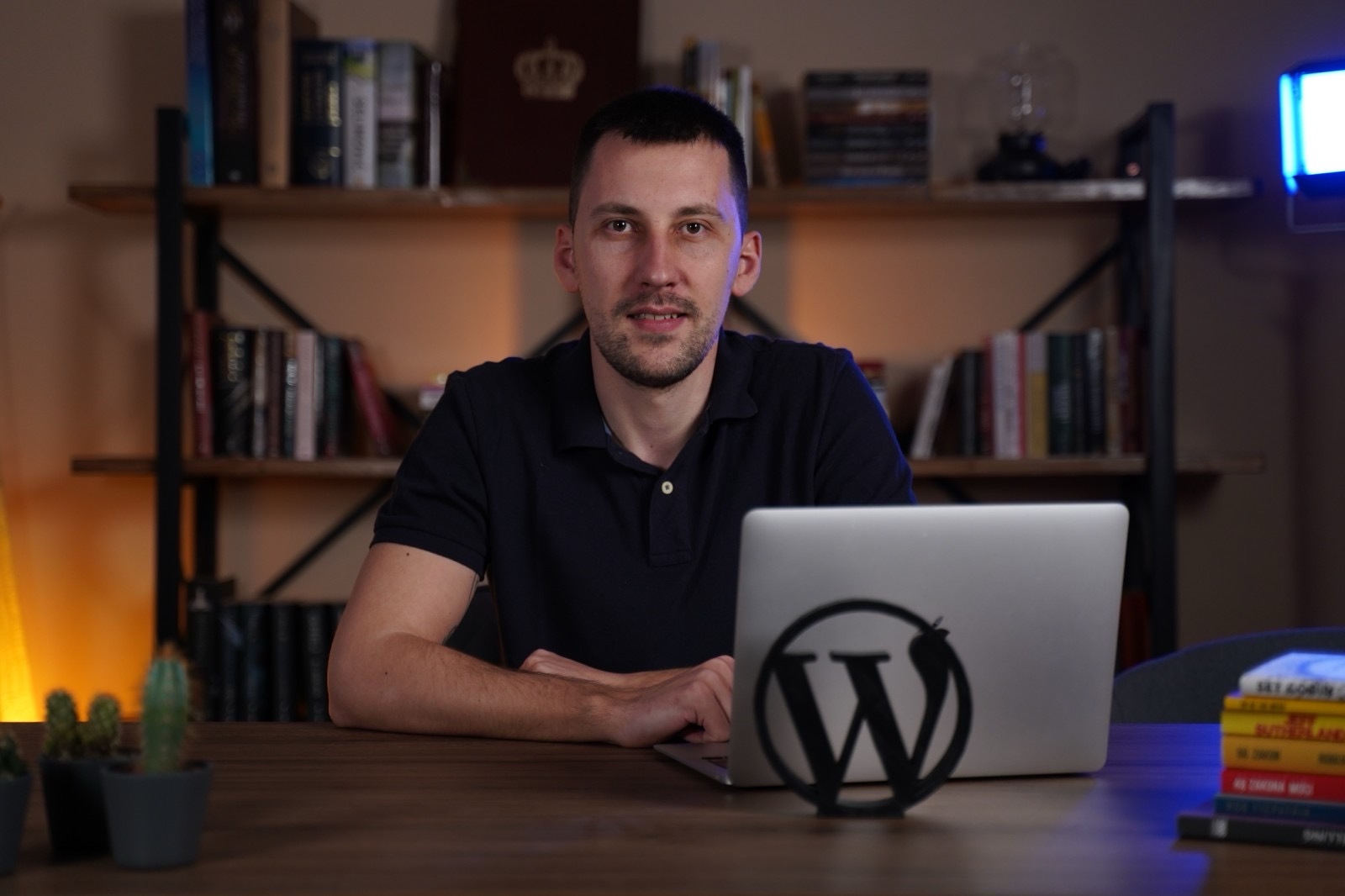
Autor teksta – Aleksandar Đekić
Aleksandar Đekić je osnivač i vlasnik sajta websajtizrada.rs, specijalizovanog za izradu profesionalnih WordPress sajtova i online prodavnica za mala i srednja preduzeća. U svetu web dizajna aktivan je više od sedam godina, tokom kojih je realizovao preko 350 sajtova za klijente iz Srbije, regiona i inostranstva.
Karijeru je započeo kao web dizajner, a vremenom se usmerio na kompletnu izradu WordPress projekata — od strategije i planiranja, preko dizajna, do tehničke optimizacije i SEO implementacije. Njegov pristup se zasniva na razumevanju poslovnih ciljeva klijenata, jednostavnoj komunikaciji i stvaranju funkcionalnih rešenja koja donose rezultate, a ne samo lep izgled.
Kao vlasnik sajta websajtizrada.rs, Aleksandar je razvio prepoznatljiv stil rada koji klijentima omogućava brzu i jasnu izradu, optimizovan kod, brze stranice, sigurnost i SEO strukturu koja se lako rangira na Google-u. Poznat je po tome što svaki projekat obrađuje detaljno i sistematično, bez šablona i generičkih pristupa.
Pored klijentskog rada, Aleksandar je i osnivač Live Škole WordPress-a, jedne od najpopularnijih edukacija za početnike i preduzetnike koji žele da nauče da samostalno prave profesionalne WordPress sajtove. Njegova predavanja i tekstovi kombinacija su praktičnog iskustva, jasnih koraka i saveta koji polaznicima pomažu da izbegnu najčešće greške.
Kroz blogove, tutorijale i edukativni sadržaj, Aleksandar redovno deli znanje o WordPress-u, SEO optimizaciji, izradi online prodavnica i digitalnom marketingu. Njegova misija je da moderni web postane dostupniji običnim ljudima i malim biznisima, bez komplikacija i tehničkog žargona.
Danas vodi više digitalnih projekata, sarađuje sa kompanijama iz različitih industrija i razvija sopstvene alate, procese i šablone koji ubrzavaju izradu sajtova. Klijenti ga najčešće opisuju kao stručnog, posvećenog i preciznog partnera na koga uvek mogu da računaju.