10 Neophodnih Podešavanja Odmah Posle Instalacije WordPress-a
Instalirali ste WordPress. Čestitamo! To je prvi, ključni korak. Međutim, prazan WordPress sajt je poput nove kuće bez nameštaja, brava na vratima i podešenih komunalija. Da biste ga učinili bezbednim, funkcionalnim i spremnim za rast, potrebno je odmah nakon instalacije izvršiti seriju ključnih podešavanja. Preskakanje ovih koraka može vas koštati bezbednosti, brzine i vidljivosti vašeg sajta u budućnosti. Ovaj vodič će vas korak po korak provesti kroz 10 esencijalnih konfiguracija koje treba da uradite u prvih sat vremena nakon što se prijavite na admin panel.
Ovi koraci nisu samo tehnički detalji; oni postavljaju temelje za profesionalno prisustvo na webu, bez obzira da li pravite lični blog, sajt za malu firmu ili kompleksnu prodavnicu. Počnimo.
1. Postavke Opšte Konfiguracije: Identitet i Funkcionalnost
Prva stanica je meni Postavke > Opšte. Ovo je srce osnovnih informacija vašeg sajta.
- Naslov sajta i Podnaslov: Ovo nije samo ono što korisnici vide na vrhu stranice. Ovo je kamen temeljac za SEO. Naslov sajta treba da bude jasno ime vaše kompanije, brenda ili glavna tema bloga. Podnaslov je kratak opis – koristite ga pametno da dopunite kontekst. Ovi podaci se često koriste u naslovima stranica i meta opisima.
- WordPress adresa (URL) i Adresa sajta (URL): Ovo je veoma važno! Obično su ove dve adrese iste. Menjajte ih samo ako znate šta radite (npr. prilikom preseljenja sajta). Pogrešno podešavanje ovde može trajno "slomiti" vaš sajt.
- E-mail adresa administratora: Ovde unesite važnu, aktivno korišćenu e-mail adresu. Na nju će stizati obaveštenja o ažuriranjima, komentarima, novim korisnicima i potencijalnim problemima sa bezbednošću. Nikako ne koristite generičku adresu poput
admin@vashosting.rsako je moguće. - Članstvo: Ako ne pokrećete sajt sa više autora (kao što je magazin ili forumi), obavezno poništite opciju "Svima dozvoli da se registruju". Ovo je važna bezbednosna mera koja sprečava automatsku registraciju neželjenih korisnika i potencijalnih napadača.
- Jezyk i Vremenska zona: Podesite jezik administracije i, što je još važnije, tačnu vremensku zonu (npr. Beograd, Sarajevo, Zagreb). Ovo će osigurati da se vremenski žigovi na postovima i komentarima prikazuju ispravno.
Praktičan savet: Zamislite ove postavke kao pasoš vašeg sajta. Oni ga identifikuju i usmeravaju u digitalnom svetu.
2. Podešavanje Trajnih Linkova (Permalinks) za SEO i Čitljivost
Podrazumevani format linkova u WordPress-u je ružan i neinformativan (?p=123). Meni Postavke > Trajni linkovi vam omogućava da to promenite.
- Zašto je ovo važno? Čitljivi linkovi (npr.
vasajt.rs/kako-napraviti-sajt) su bolji za korisnike (lakše se pamte i dele), bolji za SEO (pretraživači razumeju ključne reči u URL-u) i izgledaju profesionalnije. - Koji format izabrati? Za većinu sajtova, "Naziv posta" je najbolji izbor. On generiše čiste, SEO-prijateljske linkove. Ako imate sajt sa mnogo kategorija (npr. blog sa tematskim odeľjcima), opcija "Kategorija i naziv" može biti korisna za strukturu.
- Važna napomena: Podesite ovo pre nego što počnete da objavljujete sadržaj. Promena trajnih linkova kasnije može pokvariti postojeće linkove (tzv. "slomljeni linkovi") i narušiti SEO, zahtevajući tehničke redirekte.
Ovo je jedno od najvažnijih SEO podešavanja koje možete izvršiti na startu. Za dublje uvide u optimizaciju, pogledajte naš vodič za SEO podešavanja za Elementor i Yoast SEO.
3. Bezbednost: Promena Predatičkog "admin" Korisničkog Naloga
Ovo je možda najhitnija bezbednosna mera. Podrazumevani administrator nalog u WordPress-u često nosi korisničko ime "admin". Hakeri automatski pokušavaju da probaju ovu kombinaciju.
- Korak 1: Kreirajte novog administratora. Idite na Korisnici > Dodaj novog. Unesite novo korisničko ime (npr. vaše ime, brend, nešto jedinstveno), jaku e-mail adresu i veoma jaku lozinku. Ulogu postavite na "Administrator". Kliknite "Dodaj novog korisnika".
- Korak 2: Prijavite se sa novim nalogom. Izlogujte se i ponovo se prijavite koristeći novo korisničko ime i lozinku.
- Korak 3: Obrišite starog "admin" naloga. Idite na Korisnici > Svi korisnici. Pronađite starog "admin" korisnika. Pre brisanja, obavezno izaberite opciju "Obriši sav sadržaj" i dodelite postojeće članke i stranice vašem novom korisničkom nalogu. Ovo će sačuvati vaš sadržaj.
- Dodatna mera: U Vaš profil, proverite da li je opcija "Prikazati ime javno kao" postavljena na vaše puno ime ili željeni pseudonim, a ne na korisničko ime za prijavu.
4. Obavezno Instaliranje Plugina za Sigurnosnu Kopiju (Backup)
Nemojte čekati da se nešto pokvari. Sajt može biti kompromitovan hakovanjem, lošim ažuriranjem plugina ili greškom na serveru. Redovne sigurnosne kopije su vaša polisa osiguranja.
- Preporučeni plugin: UpdraftPlus ili BlogVault. Oni su pouzdani i omogućavaju automatsko pravljenje backup-a na spoljne servise kao što su Google Drive, Dropbox ili Amazon S3.
- Šta podesiti: Nakon instalacije, podesite da se kompletna sigurnosna kopija (baza podataka + fajlovi) pravi automatski jednom dnevno ili nedeljno. Konfigurišite da se kopije šalju na spoljni servis, nikako samo na vaš hosting. Ako hosting server padne, backup na njemu će takođe biti izgubljen.
- Statistika za razmišljanje: Prema podacima iz industrije, 60% malih firmi koje izgube podatke u katastrofi prestaju sa radom u roku od 6 meseci. Vaš sajt su vaši podaci.
Ovo je deo šireg koncepta održavanja sajta. Kada vaš sajt poraste, brzina će postati ključna. Pročitajte naše praktične savete za optimizaciju brzine da budete unapred spremni.
5. Brisanje Neophodnog Sadržaja i Podešavanje Stranica
WordPress dolazi sa podrazumevanim sadržajem: jednim "Zdravo svete!" postom, jednim primerom stranice i jednim komentarom.
- Šta obrisati: Idite na Članci > Svi članci i obrišite "Zdravo svete!" post. Zatim Stranice > Sve stranice i obrišite "Primer stranice". Na kraju, Komentari i obrišite primer komentara. Ovo čisti vašu bazu podataka i daje vam praznu ploču za rad.
- Šta kreirati: Idite na Stranice > Dodaj novu i kreirajte dve osnovne stranice:
- Početna stranica (Home): Ovo će biti glavni ulaz na vaš sajt.
- O nama (About): Stranica koja predstavlja vas ili vašu firmu.
- Podešavanje statičke početne stranice: Podrazumevano, WordPress prikazuje najskorije postove na početnoj stranici. Za većinu poslovnih sajtova, statička stranica je profesionalnija. Idite u Postavke > Čitanje i podesite "Vaša početna stranica prikazuje" na "Statičku stranicu". Zatim izaberite novo-kreiranu "Početna" stranicu za "Početna stranica", a za "Stranica sa postovima" možete izabrati neku drugu (ili kreirati novu, npr. "Blog").
Ako vam je potreban vodič za kreiranje ove početne stranice bez ikakvog koda, naša Elementor osnova za prvu stranu je odlično mesto za početak.
6. Instalacija i Podešavanje Plugina za Keširanje
Brzina sajta je direktno povezana sa korisničkim iskustvom, konverzijama i SEO rangiranjem. Keširanje (caching) je najefikasniji način da dramatično ubrzate WordPress sajt.
- Šta je keširanje? U suštini, pravi statičnu HTML kopiju vaših dinamičkih stranica i servira je posetiocima, umesto da svaki put opterećuje server i bazu podataka.
- Preporučeni plugin: WP Rocket (premium, vrhunski) ili LiteSpeed Cache (besplatan, odličan ako vaš hosting koristi LiteSpeed server). Za početnike, WP Super Cache je takođe solidan besplatni izbor.
- Osnovna podešavanja: Nakon instalacije, uključite opcije za keširanje stranica i, ako je dostupno, keširanje u pretraživaču (Browser Caching). Uvek testirajte sajt nakon podešavanja keširanja koristeći alate kao što su GTmetrix ili PageSpeed Insights.
7. Povezivanje sa Google Uslugama: Analytics i Search Console
Ne možete poboljšavati ono što ne merite. Ove dve alatke su besplatne i neophodne.
- Google Analytics 4 (GA4): Prati sve posetioce, njihovo ponašanje, sa kojih stranica dolaze i šta rade na vašem sajtu. Instalirajte ga pomoću plugina kao što je Site Kit by Google (zvanični plugin) ili MonsterInsights. On vam automatski doda potrebni kod za praćenje.
- Google Search Console (GSC): Ovo je vaša direktna veza sa Google pretragom. Pokazuje za koje ključne reči se vaš sajt pojavljuje, koji su vaši najbolji performeri, otkriva tehničke probleme i omogućava vam da pošaljete mapu sajta (sitemap). Povezivanje GA4 i GSC daje vam potpunu sliku.
Statistika: Sajtovi koji koriste analitiku podataka za donošenje odluka imaju do 5 puta veću šansu za donošenje bržih i efektnijih poslovnih odluka u poređenju sa onima koji to ne čine.
8. Kreiranje Mape Sajta (XML Sitemap) i Slanje GSC-u
Mapa sajta je fajl koji sadrži listu svih važnih stranica na vašem sajtu, pomažući pretraživačima da ih efikasnije pronadu i indeksiraju.
- Kako je kreirati? Najlakši način je pomoću SEO plugina. Yoast SEO ili Rank Math automatski generišu i ažuriraju XML sitemap za vas. Nakon instalacije jednog od ovih plugina, mapa sajta se obično nalazi na adresi
vasajt.rs/sitemap_index.xml. - Kako je poslati Google-u? Idite u Google Search Console > Mape sajta. U polje "Dodaj novu mapu sajta" unesite krajnji deo URL-a vaše mape (npr.
sitemap_index.xml) i pošaljite. Google će je početi da obrađuje.
9. Podešavanje Diskusija i Komentara
Ako planirate da imate blog, upravljanje komentarima je ključno. Idite u Postavke > Diskusija.
- Za blogove: Razmotrite opciju "Korisnici moraju biti registrovani i prijavljeni da bi komentarisali". Ovo drastično smanjuje spam. U suprotnom, uključite opciju "Ručno odobravanje komentara" barem za prvi komentar svakog korisnika.
- Za poslovne sajtove bez bloga: Isključite mogućnost komentara na novim člancima poništavanjem opcije "Dozvoli ljudima da ostavljaju komentare na novim člancima". Ovo možete kasnije uključiti po potrebi za određene stranice ili postove.
- Obavezno uključite: "Obavesti me preko e-pošte" kada neko ostavi komentar i kada komentar čeka na moderaciju. Ovo vam omogućava brzo reagovanje.
10. Odabir i Instalacija Odgovarajuće Teme (Templata)
Podrazumevana tema (npr. Twenty Twenty-Four) je dobra za testiranje, ali za profesionalan sajt treba vam pouzdana, brza i fleksibilna tema.
- Šta tražiti? Tema treba da bude laka, brza, redovno ažurirana, kompatibilna sa popularnim page builderima (kao što je Elementor) i responsive (da lepo izgleda na svim uređajima).
- Preporuke za početnike:
- Astra ili GeneratePress: Neverovatno lake, brze i dobro dokumentovane teme. Imaju besplatne verzije sa odličnim opcijama i premium dod
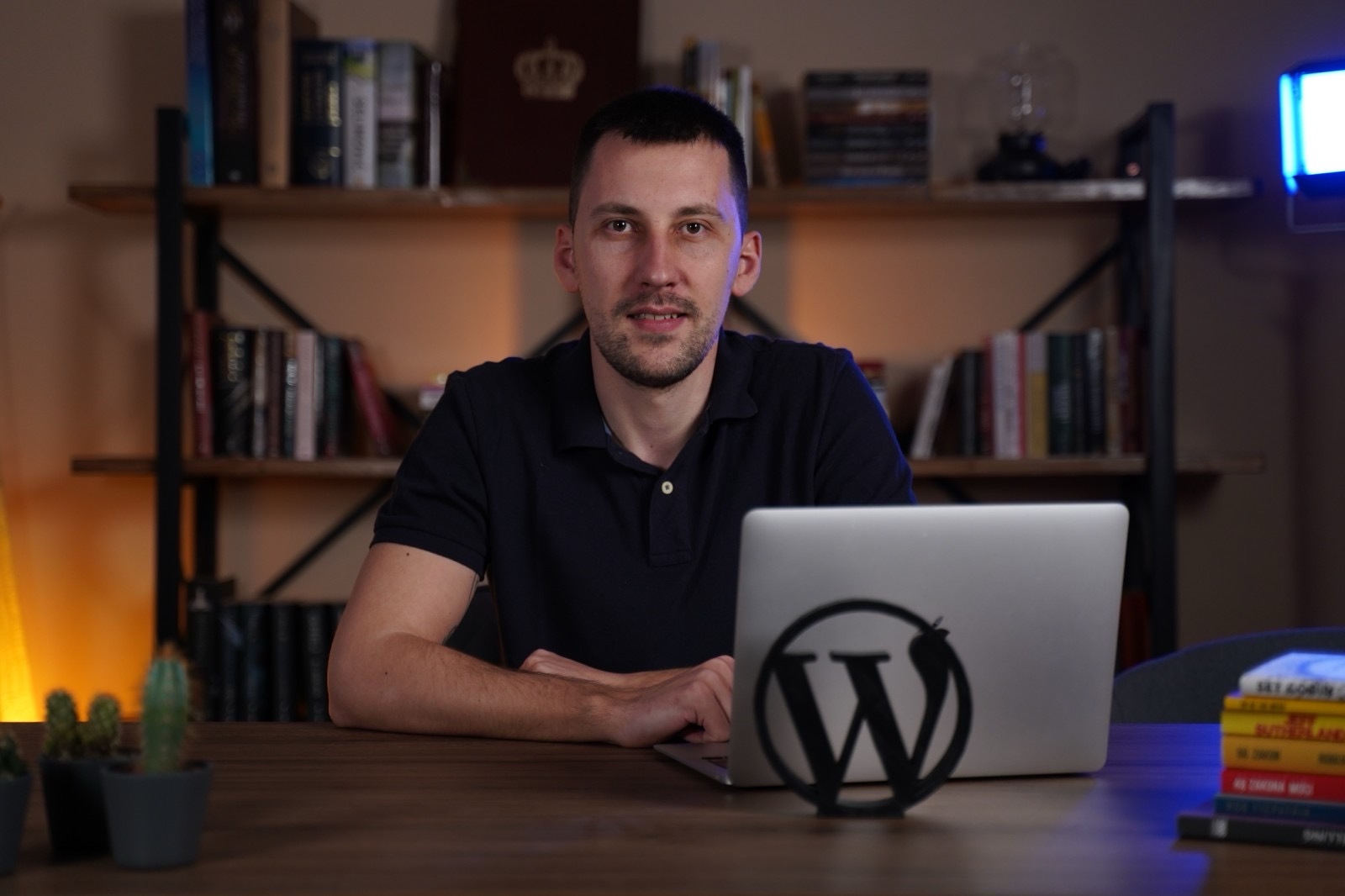
Autor teksta – Aleksandar Đekić
Aleksandar Đekić je osnivač i vlasnik sajta websajtizrada.rs, specijalizovanog za izradu profesionalnih WordPress sajtova i online prodavnica za mala i srednja preduzeća. U svetu web dizajna aktivan je više od sedam godina, tokom kojih je realizovao preko 350 sajtova za klijente iz Srbije, regiona i inostranstva.
Karijeru je započeo kao web dizajner, a vremenom se usmerio na kompletnu izradu WordPress projekata — od strategije i planiranja, preko dizajna, do tehničke optimizacije i SEO implementacije. Njegov pristup se zasniva na razumevanju poslovnih ciljeva klijenata, jednostavnoj komunikaciji i stvaranju funkcionalnih rešenja koja donose rezultate, a ne samo lep izgled.
Kao vlasnik sajta websajtizrada.rs, Aleksandar je razvio prepoznatljiv stil rada koji klijentima omogućava brzu i jasnu izradu, optimizovan kod, brze stranice, sigurnost i SEO strukturu koja se lako rangira na Google-u. Poznat je po tome što svaki projekat obrađuje detaljno i sistematično, bez šablona i generičkih pristupa.
Pored klijentskog rada, Aleksandar je i osnivač Live Škole WordPress-a, jedne od najpopularnijih edukacija za početnike i preduzetnike koji žele da nauče da samostalno prave profesionalne WordPress sajtove. Njegova predavanja i tekstovi kombinacija su praktičnog iskustva, jasnih koraka i saveta koji polaznicima pomažu da izbegnu najčešće greške.
Kroz blogove, tutorijale i edukativni sadržaj, Aleksandar redovno deli znanje o WordPress-u, SEO optimizaciji, izradi online prodavnica i digitalnom marketingu. Njegova misija je da moderni web postane dostupniji običnim ljudima i malim biznisima, bez komplikacija i tehničkog žargona.
Danas vodi više digitalnih projekata, sarađuje sa kompanijama iz različitih industrija i razvija sopstvene alate, procese i šablone koji ubrzavaju izradu sajtova. Klijenti ga najčešće opisuju kao stručnog, posvećenog i preciznog partnera na koga uvek mogu da računaju.