Elementor Tips & Tricks: Skrivena podešavanja za bolji dizajn
Kada počinjete sa Elementorom, osnove su dovoljne da napravite funkcionalan sajt. Ali ono što razdvaja amaterske sajtove od profesionalnih je poznavanje skrivenih podešavanja i naprednih trikova koji vam omogućavaju da preuzmete potpunu kontrolu nad svakim pikselom vašeg dizajna. Ovaj vodić će vas provesti kroz tajne kutke Elementora koje mnogi korisnici nikada ne otkriju, a koji mogu dramatično da poboljšaju vaš radni tok, kreativnost i krajnji rezultat. Bez obzira da li pravite landing page za brzu prodaju ili kompleksan portal, ovi uvidi će vam uštedeti sate rada i otvoriti nova dizajnerska vrata.
Napredna kontrola pozicioniranja i razmaka
Jedna od najčešćih frustracija kod početnika je nesposobnost da precizno pozicioniraju elemente. Elementor nudi moćne, ali često skrivene alate za kontrolu razmaka, margina, paddingu-a i pozicioniranja koje mnogi previde.
Globalni i dinamički razmaci
Umesto da ručno podešavate margine za svaki element zasebno, koristite globalne boje i fontove kao polaznu tačku, a zatim primenite dinamički sadržaj gde je to moguće. U naprednim podešavanjama sekcije ili kolone, pronađite opciju za "Custom Positioning". Ovo vam omogućava da prebacite element iz normalnog toka dokumenta i pozicionirate ga absolutno ili fiksno u odnosu na roditeljski kontejner. Ovo je idealno za preklapajuće elemente, "sticky" zaglavlja ili dekorativne grafike koje treba da budu izvan uobičajene mreže. Ne zaboravite da testirate ovakva podešavanja na različitim veličinama ekrana – ono što izgleda savršeno na desktopu može se potpuno raspasti na mobilnom.
Kontrola "Z-index" za slojeve
Kada radite sa preklapajućim elementima, redosled slojeva (koji element je iznad kojeg) kontrolišete pomoću Z-Index podešavanja. Veći broj znači da će element biti "bliži" korisniku. Ovo podešavanje se često krije u "Advanced" tabu pod "Advanced" sekcijom (da, dvaput "Advanced"). Praktičan primer: ako imate pozadinski video, preko njega sliku u obliku preklopa, a onda tekst, videu ćete dati Z-index 1, slici 5, a tekstu 10. Ovo rešava probleme gde klikabilni dugmići postanu nedostupni jer su "ispod" drugog elementa.
Statistika koja govori u prilog pažljivom pozicioniranju: Prema istraživanju NNGroup, korisnici potroše u proseku 57% vremena na stranici gledajući iznad preloma (fold). Precizno pozicioniranje ključnih elemenata (kao CTA dugme ili kontakt forma) u ovoj zoni direktno utiče na konverzije.
Masterisanje responsivnog dizajna izvan podrazumevanih tačaka loma
Elementor vam dozvoljava da prilagodite dizajn za desktop, tablet i mobilni telefon. Međutim, šta ako želite da napravite prilagodavanje koje važi samo za određenu širinu ekrana, ili da promenite ponašanje elementa na tablet uređajima u portret modu naspram landskap moda?
Koristeći Custom CSS Breakpoints
U Elementor → Settings → Style možete da dodate sopstvene tačke loma (breakpoints). Ovo je moćna funkcija ako vaša ciljna publika koristi specifične uređaje (npr., određeni model tableta sa nestandardnom rezolucijom). Dodavanjem custom breakpoint-a na, recimo, 768px, možete da kreirate posebne stilove koji će se primeniti samo na toj širini. Ovo zahteva poznavanje CSS media queries, ali vam daje neverovatnu preciznost.
Podešavanje responsivnosti pojedinačnih svojstava
Kliknite na ikonicu "Responsive Mode" (ikonu računara/tableta/telefona) pored skoro svakog numeričkog polja u stilovima. Ovo vam omogućava da za svaki uređaj postavite potpuno različite vrednosti. Napredni trik: Ponekad je bolje za određeni element na mobilnom uređaju ne samo smanjiti veličinu fonta, već ga potpuno sakriti ("Display: None" u Advanced tabu) i zameniti drugim, optimizovanim elementom. Na primer, kompleksnu hero sekciju sa video pozadinom možete zameniti jednostavnom statičnom slikom na mobilnom.
Eksploatisanje dinamičkog sadržaja i uslova
Elementor Pro donosi Theme Builder i Dynamic Content, alate koji mogu da automatizuju vaš dizajn na nivou cele lokacije. Ali čak i unutar pojedinačnih stranica, postoje trikovi za pametnije korišćenje ovih funkcija.
Kreiranje uslovnih akcija sa "Display Conditions"
Ova funkcija vam omogućava da kontrolišete kada i gde će se određeni widget ili sekcija prikazati. Na primer, možete da podesite poseban banner koji će se prikazati samo na stranicama koje pripadaju određenoj kategoriji, ili samo korisnicima koji su prijavljeni, ili samo ako je određeni WooCommerce proizvod na sniženju. Ove uslove možete kombinovati koristeći logičke operatore ("Include/Exclude"). Ovo je ključno za personalizaciju korisničkog iskustva bez potrebe za dodatnim pluginovima.
Dinamički tagovi za "Loop" dizajn
Kada pravite blog arhivu, listu proizvoda ili portfolio galeriju, ručno dizajniranje svake kartice je nezamislivo. Rešenje je Loop Grid ili Posts widget u kombinaciji sa dinamičkim tagovima. Najveći trik ovde je da prvo dizajnirate jedan savršeni predložak (template) za jednu kartu/post/proizvod koristeći dinamičke tagove (kao što su {{title}}, {{excerpt}}, {{featured_image}}). Zatim taj predložak primenite na Loop Grid, koji će ga automatski ponoviti za svaku stavku. Ovo održava konzistentnost i uštedjava nebrojeno sati. Za detaljan primer kako ovo primeniti na portfolio, pogledajte naš vodič za optimizaciju galerije za umetnike.
Činjenica iz prakse: Korišćenje dinamičkog sadržaja može smanjiti vreme ažuriranja sadržaja na sajtu i do 80%, prema iskustvima agencija za digitalni marketing.
Optimizacija performansi i radnog toka
Elementor može postati spor ako se ne koristi pažljivo. Ovi skriveni trikovi će vam pomoći da održite brzinu sajta visokom dok istovremeno poboljšate vaš radni tok.
Kontrola učitavanja CSS-a i fontova
U Elementor → Settings → Advanced možete da pronađete opcije za "CSS Print Method" i "Font-display". Promena CSS Print Method sa "External" na "Internal Embedding" može ponekad poboljšati ocenu brzine jer se CSS učitava zajedno sa HTML-om, smanjujući broj zahteva. Opcija "Font-display: swap" osigurava da se tekst prikaže sistemskim fontom dok se custom font ne preuzme, sprečavajući "nevidljivi tekst" (FOIT). Takođe, uvek koristite "Asset Loading" opcije da onemogućite učitavanje Elementor CSS/JS na stranicama gde vam nije potreban (npr. na admin panelu ili WooCommerce checkout strani).
Korišćenje Globalnih Widget-a i Šablona
Ovo je možda najmoćniji trik za održivost. Umesto da kopirate i lepite istu sekciju zaglavlja na 50 stranica, pretvorite je u Global Widget ili sačuvajte kao Template. Kada kasnije budete hteli da promenite boju pozadine ili logo, izmenite je na jednom mestu i promena će se propagirati na svim stranicama. Da biste ovo uradili, desni kliknite na sekciju/widget i izaberite "Save as Template". Za još efikasniji rad, koristite "Finder" (Ctrl+E ili Cmd+E) da brzo locirate i uredite bilo koji widget ili šablon unutar vašeg celokupnog projekta.
Skriveni prečice na tastaturi
Ubrzajte svoj rad koristeći prečice:
- Ctrl/Cmd + E: Otvara Finder.
- Ctrl/Cmd + Shift + Y: Kopira stilove iz jednog widgeta i primenjuje ih na drugi.
- Ctrl/Cmd + S: Brzo čuva promene bez napuštanja editora.
- Povlačenje elementa + držanje Shift: Onemogućava "snapping" (prianusivanje) na mrežu za slobodnije pozicioniranje.
Dizajn mikro-interakcija i pokreta
Suptilne animacije i interakcije čine sajt živim i modernim. Elementor ima ugrađene efekte, ali njihove napredne opcije su često skrivene.
Kaskadne i uslovne animacije
Kada primenjujete animaciju "Entrance" (pojavljivanje) na sekciju, istražite "Advanced" podešavanja unutar same animacije. Ovde možete podesiti "Animation Delay" za svaki pojedinačni element unutar sekcije. Na primer, možete postaviti da se naslov pojavi prvi, a zatim da svaka stavka liste pojavljuje sa zakašnjenjem od 200ms jedna za drugom, stvarajući elegantan kaskadni efek. Kombinujte ovo sa "Motion Effects" (Scrolling, Mouse Move) da kreirate paralah efekte koji reaguju na kretanje miša ili skrolovanje.
Hover efekti sa graničnim slučajevima
Svi znaju da promene boje na hover. Ali probajte da koristite "Transform" svojstva na hover. Podešavanjem "Scale" na 1.05, "Translate Y" na -5px i dodavanjem blage senke, možete kreirati utisak da se dugme ili kartica "podiže" kada je miš preko nje. Ključ je u podešavanju "Transition Duration" (obično između 0.3s i 0.5s) da bi efekat bio glatak, a ne nagao. Ove opcije se nalaze u "Advanced" tabu widgeta, pod "Border" ili "Transform" sekcijom.
Preporuka za UX: Istraživanje Google-ovog Material Design tima pokazuje da animacije trajuče između 200 i 500 milisekundi su optimalne. Kraće su neprimetne, duže odugovlače i čine interfejs sporim.
Zaključak: Od majstora alata do dizajnerskog vizionara
Elementor je mnogo više od površnog "drag & drop" builder-a. To je dubok ekosistem alata koji, kada se potpuno razume, daje vam slobodu da ostvarite bukvalno bilo koju viziju bez pisanja koda. Ključ nije u učenju svake pojedinačne opcije napamet, već u razumevanju filozofije modularnog, responsivnog i dinamičkog dizajna koji stoji iza njih. Počnite od malih trikova – savladajte globalne widgete da biste uštedeli vreme, zatim eksperimentišite sa naprednim pozicioniranjem da biste razbili uobičajene mreže, i na kraju implementirajte dinamički sadržaj da biste automatizovali održavanje. Svaki od ovih koraka će vas približiti stvaranju sajtova koji ne samo da izgledaju profesionalno, već i besprekorno funkcionišu na svakom uređaju i konvertuju posetioce u klijente. Kada ovladate ovim skrivenim podešavanjima, vaša zavisnost od gotovih šablona će nestati, a vaša sposobnost da kreirate jedinstvena, efikasna i brza web rešenja će eksplodirati. Nastavite da istražujte, testirajte i prilagođavate – prava moć Elementora leži upravo u toj fleksibilnosti.
Često postavljana pitanja (FAQ)
1. Kako da pristupim naprednim opcijama za pozicioniranje koje si pomenuo?
U Elementor editoru, izaberite bilo koji widget ili sekciju, idite na "Advanced" tab, a zatim potražite sekciju pod nazivom "Advanced" (ponekad označenu ikonicom zupčanika). Tu ćete naći "Position", "Z-index", "Motion Effects" i "Responsive". Za "Custom Positioning", u sekciji "Layout" možda ćete morati da promenite "Content Width" na "Full Width" da biste otključali dodatne opcije.
2. Da li korišćenje mnogo Globalnih Widgeta usporava sajt?
Ne, Globalni Widgeti su tehnički vrlo efikasni. Elementor ih čuva kao jedan komad koda koji se ponovo koristi. Međutim, preterano oslanjanje na kompleksne globalne widgete sa puno dinamičkog sadržaja na istoj strani može dodati nešto opterećenje. Uvek je dobra praksa da koristite opcije za optimizaciju brzine, kao što su keširanje i optimizacija slika.
3. Gde mogu da podesim custom breakpoints u Elementoru?
Idite u WordPress administraciju na Elementor → Settings → Style. Skrolujte dole do "Responsive Breakpoints". Ovde možete da podesite sopstvene vrednosti za Mobile, Tablet i Desktop. Pažljivo: menjanje ovih vrednosti će uticati na responsivni prikaz svih vaših postojećih stranica.
4. Šta je najbolji način da animiram element tek kada uđe u prikazni okvir (viewport)?
Koristite "Motion Effects" → "Scrolling Effects". U okviru toga, uključite opciju "Entrance Animation" i podesite "Viewport" (npr. donjih 90%). Ovo će pokrenuti animaciju kada 90% elementa bude vidljivo na ekranu. Možete kombinovati i sa "St
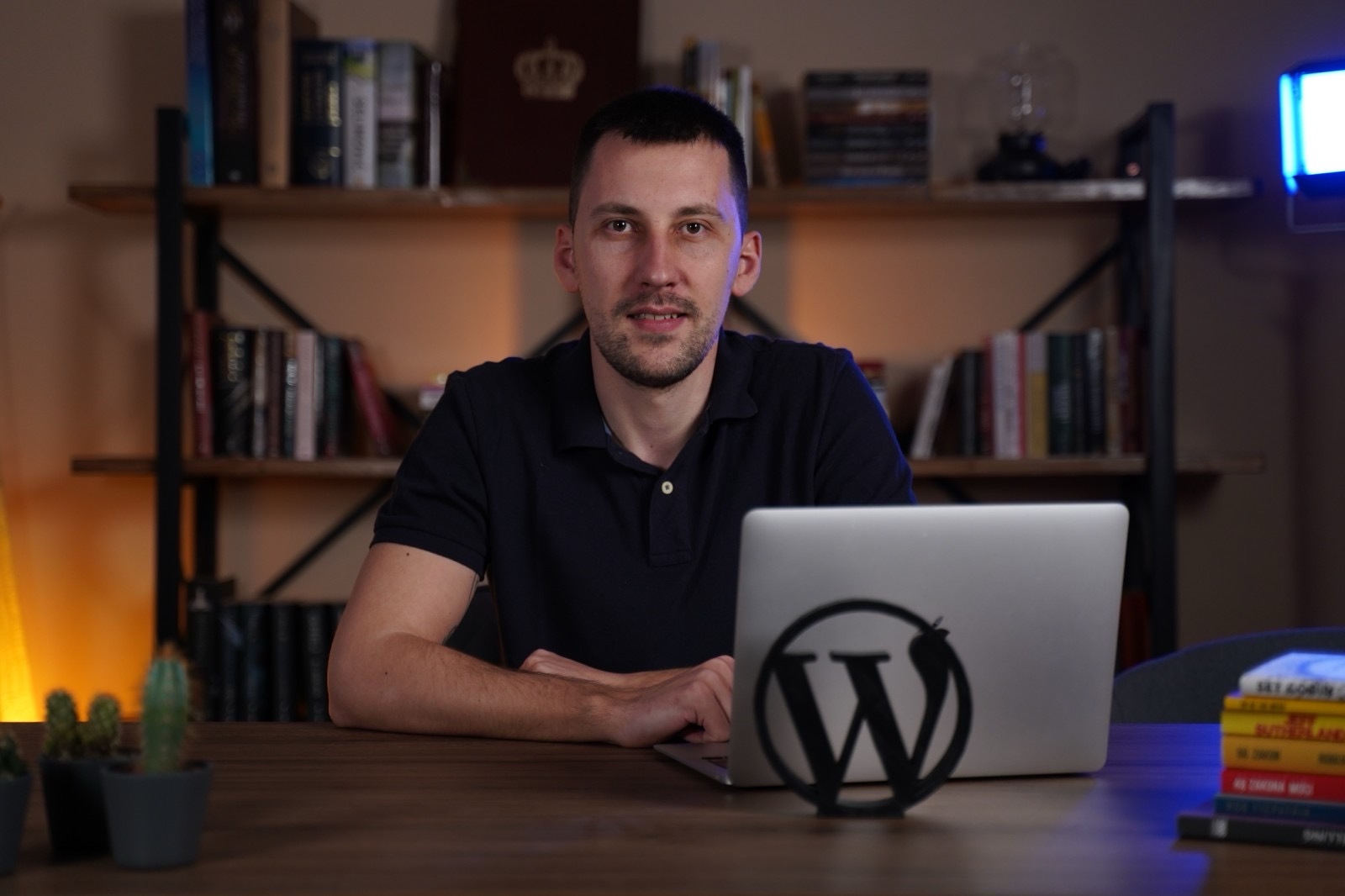
Autor teksta – Aleksandar Đekić
Aleksandar Đekić je osnivač i vlasnik sajta websajtizrada.rs, specijalizovanog za izradu profesionalnih WordPress sajtova i online prodavnica za mala i srednja preduzeća. U svetu web dizajna aktivan je više od sedam godina, tokom kojih je realizovao preko 350 sajtova za klijente iz Srbije, regiona i inostranstva.
Karijeru je započeo kao web dizajner, a vremenom se usmerio na kompletnu izradu WordPress projekata — od strategije i planiranja, preko dizajna, do tehničke optimizacije i SEO implementacije. Njegov pristup se zasniva na razumevanju poslovnih ciljeva klijenata, jednostavnoj komunikaciji i stvaranju funkcionalnih rešenja koja donose rezultate, a ne samo lep izgled.
Kao vlasnik sajta websajtizrada.rs, Aleksandar je razvio prepoznatljiv stil rada koji klijentima omogućava brzu i jasnu izradu, optimizovan kod, brze stranice, sigurnost i SEO strukturu koja se lako rangira na Google-u. Poznat je po tome što svaki projekat obrađuje detaljno i sistematično, bez šablona i generičkih pristupa.
Pored klijentskog rada, Aleksandar je i osnivač Live Škole WordPress-a, jedne od najpopularnijih edukacija za početnike i preduzetnike koji žele da nauče da samostalno prave profesionalne WordPress sajtove. Njegova predavanja i tekstovi kombinacija su praktičnog iskustva, jasnih koraka i saveta koji polaznicima pomažu da izbegnu najčešće greške.
Kroz blogove, tutorijale i edukativni sadržaj, Aleksandar redovno deli znanje o WordPress-u, SEO optimizaciji, izradi online prodavnica i digitalnom marketingu. Njegova misija je da moderni web postane dostupniji običnim ljudima i malim biznisima, bez komplikacija i tehničkog žargona.
Danas vodi više digitalnih projekata, sarađuje sa kompanijama iz različitih industrija i razvija sopstvene alate, procese i šablone koji ubrzavaju izradu sajtova. Klijenti ga najčešće opisuju kao stručnog, posvećenog i preciznog partnera na koga uvek mogu da računaju.