WordPress na tabletu: Da li možeš raditi sa Elementorom?
U današnjem digitalnom dobu, mobilnost je postala ključna. Kao vlasnik sajta, dizajner ili marketer, verovatno ste se pitali: Može li se WordPress, a posebno Elementor, koristiti na tabletu? Da li je to praktično rešenje za brze izmene, pregled sadržaja ili čak ozbiljniji rad dok ste u pokretu? Odgovor nije jednostavan "da" ili "ne" – zavisi od vaših očekivanja, veličine tableta i specifičnih zadataka. Ovaj vodić će detaljno istražiti mogućnosti, ograničenja i praktične savete za rad sa WordPress-om i Elementor page builder-om na tabletu.
Uvod: Mobilna revolucija i upravljanje sadržajem
Pre nekoliko godina, ideja o uređivanju vebsajta na tabletu bila je gotovo nezamisliva. Danas, sa napretkom tehnologije, pregledačima i samih CMS platformi, situacija se drastično promenila. WordPress, koji pokreće preko 43% svih vebsajtova, ima potpuno responzivnu administraciju. To znači da se admin panel prilagođava različitim veličinama ekrana. Elementor, vodeći vizuelni editor za WordPress, takođe je napravljen da bude kompatibilan sa mobilnim uređajima. Međutim, postoji velika razlika između "kompatibilnosti" i "praktičnosti za intenzivan rad". U ovom članku ćemo ispitati obe strane medalje, pružiti vam realna iskustva i pomoći vam da odlučite da li je tablet održivo rešenje za vaš rad.
H2: Tehnička kompatibilnost: Šta zaista radi?
Na najosnovnijem nivou, odgovor je da, možete pristupiti i raditi u WordPress-u i Elementoru na tabletu. Oba su prilagođena za rad u modernim veb pregledačima kao što su Safari na iPad-u ili Chrome na Android uređajima.
H3: Kako funkcioniše WordPress admin na tabletu?
WordPress admin panel (wp-admin) koristi responzivni dizajn. Ovo znači da će meniji, toolbar i interfejs da se preguraju i prilagode manjem ekranu. Osnovne aktivnosti su sasvim izvodljive:
- Pisanje i uređivanje postova/blokova: Gutenberg editor, ugrađeni editor u WordPress-u, dobro funkcioniše na dodirnom ekranu. Možete da kucate, ubacujete medije i menjate osnovna podešavanja.
- Upravljanje komentarima, korisnicima i medijima: Liste i osnovne akcije (odobri, obriši) su lako dostupne.
- Instalacija i aktivacija plugina/themes: Proces je isti, iako pregled detalja može zahtevati više zumiranja.
Međutim, neki napredniji elementi, poput "Customizer"-a sa mnogo opcija na bočnoj traci, mogu biti nezgodni za korišćenje zbog ograničenog prostora.
H3: Elementor na tabletu: Vizuelno uređivanje na dodirnom ekranu
Elementor je napravio značajne napore da omogući mobilno uređivanje. Kada otvorite Elementor editor na tabletu, možete da:
- Pregledate i uređujete postojeće sekcije: Dodirnite bilo koji element da biste otvorili njegova podešavanja.
- Povlačite i puštate nove vidžete: Ovo je moguće, ali je manje precizno nego sa mišem. Zahtevaće malo vežbe.
- Koristite osnovne opcije za stil: Promenite boje, tipografiju, margine i padding za različite uređaje (tablet, mobilni).
- Prilagodite responzivni dizajn: Elementor ima ikonice za prebacivanje između pregleda za desktop, tablet i mobilni, što je jedna od najkorisnijih funkcija na tabletu. Možete lako da vidite kako vaša stranica izgleda na manjim ekranima i da prilagodite podešavanja specifično za tablet.
Glavni izazov leži u preciznosti. Podešavanje složenih layoutea, tačno pozicioniranje elemenata ili rad sa naprednim opcijama poput "Z-index" ili "Custom CSS" može biti frustrirajuće na dodirnom ekranu.
Statistika: Prema istraživanju StatCounter, tableti čine preko 2% globalnog saobraćaja na internetu, sa konstantnom upotrebom za produktivne zadatke. Ovo podržava potrebu za funkcionalnim alatima za uređivanje na ovim uređajima.
H2: Praktično iskustvo: Šta možete, a šta ne možete da uradite efikasno?
Da bismo dobili realnu sliku, podelimo rad na dve kategorije: "Upravljanje sadržajem" i "Vizuelno dizajniranje".
H3: Zadaci koji odlično funkcionišu na tabletu
- Brze tekstualne izmene i ažuriranja bloga: Ako primite poziv da ispravite grešku u tekstu ili objavite hitan blog post, tablet je savršen. Pristupite postu, izmenite ga u Gutenbergu ili Elementoru i objavite. Ovo je najčešći i najpraktičniji scenario.
- Odobravanje komentara i moderacija: Brzo pregledavanje i upravljanje komentarima je fluidno.
- Pregled i osnovna responzivna prilagodba: Kao što je pomenuto, Elementorov alat za responzivnost je izvanredan na tabletu. Lako možete da sakrijete određene elemente na mobilnim uređajima ili podesite veličine fontova.
- Dodavanje i uređivanje jednostavnih elemenata: Dodavanje dugmeta, naslova, teksta ili jednostavne galerije je relativno jednostavno.
H3: Zadaci koji su izazovni ili nepraktični
- Kreiranje kompleksnih layoutea od nule: Povlačenje kolona, sekcija i precizno njihovo pozicioniranje je mukotrpan posao bez miša i tastature.
- Napredno stilizovanje sa mnogo opcija: Kada treba da koristite "Advanced" kartice, animacije ili custom CSS, interfejs postaje prenatrpan, a opcije su male za dodir.
- Rad sa složenim Elementor pro dodatcima: Addons poput JetElements, koji imaju brojne opcije, mogu biti teški za navigaciju.
- Optimizacija performansi i SEO podešavanja: Zadaci koji zahtevaju konstantno prebacivanje između tabova ili korišćenje alata kao što je Yoast SEO (pogledajte naš vodič za optimalna podešavanja Yoast SEO i Elementora) su sporiji. Za detaljnu optimizaciju brzine sajta, desktop je neuporedivo efikasniji (savete potražite u našem članku o 7 praktičnih saveta za ubrzanje sajta).
Praktičan savet: Ako koristite tablet za rad, obavezno nabavite Bluetooth tastaturu i, ako je moguće, trackpad ili miš. Ovo transformiše tablet u hibridni uređaj i dramatično poboljšava produktivnost, posebno za kucanje dužih tekstova i navigaciju.
H2: Poređenje platformi: iPad vs. Android tablet
Ne svi tableti su isti. Performanse značajno variraju.
- iPad (sa iPadOS): Zahvaljujući moćnim čipovima (M-serija) i optimizovanom Safari pregledaču, iPad Pro i Air modeli pružaju najbliže iskustvo desktopu. Veliki ekran (12.9") i podrška za Apple Pencil (za precizniji dodir) čine ga ozbiljnim alatom. iPadOS takođe bolje podržava "desktop mode" u pregledaču.
- Android tablet (npr. Samsung Galaxy Tab S serija): Takođe mogu biti vrlo moćni. Ključ je koristiti Chrome pregledač i omogućiti "Desktop site" opciju kada otvarate WordPress admin. Ovo osigurava da vidite punu verziju interfejsa, a ne pojednostavljeni mobilni pregled. Međutim, integracija sa perom i aplikacijama može biti manje fluidna nego na iPad-u.
Statistika: Prema IDC, Apple drži preko 40% tržišta tableta po isporukama, sa iPad-om kao dominantnim izborom za profesionalce, delimično zbog bolje podrške za produktivne aplikacije.
H2: Alternativni pristupi: Aplikacije i udaljeni pristup
Ako vam se čisti veb interfejs na tabletu čini previše ograničavajućim, postoje alternative:
- Zvanična WordPress aplikacija: Dostupna za iOS i Android. Odlična je za upravljanje sadržajem – pisanje postova, odobravanje komentara, praćenje statistika. Međutim, ne podržava uređivanje sa page builderima poput Elementora. Možete samo da vidite krajnji rezultat, ne i da ga menjate.
- Udaljena desktop veza (Remote Desktop): Aplikacije kao što su TeamViewer, AnyDesk ili Microsoft Remote Desktop omogućavaju vam da se povežete sa vašim desktop računarom sa tableta. Ovo vam daje potpuno iskustvo Elementora na desktopu, upravljano preko tableta. Zahtevaju stabilnu internet vezu i može postojati kašnjenje, ali je ovo najmoćniji način za kompletan rad.
- Rad preko Cloud hostinga: Neki hosting provajderi nude optimizovane kontrolne panele. Naš članak o top 5 hosting provajdera u Srbiji pomaže u izboru pouzdanog partnera sa dobrim pristupom sa mobilnih uređaja.
H2: Zaključak: Tablet kao alat za WordPress i Elementor – podržavajući glumac, a ne glavna zvezda
Da li možete da radite sa WordPress-om i Elementorom na tabletu? Apsolutno da, za određene zadatke. Tablet je izvanredan alat za hitne izmene, moderaciju, pregled responzivnosti i osnovno upravljanje sadržajem. Predstavlja neprocenjivu fleksibilnost za vlasnike biznisa, blogere i dizajnere na putu.
Međutin, za ozbiljno dizajniranje, kreiranje kompleksnih stranica od nule, optimizaciju ili kodiranje, desktop računar sa mišem i velikim monitorom ostaje nezamenljiv. Tablet najbolje poslužiti kao komplementaran uređaj, a ne kao primarna radna stanica za izradu sajtova.
Konačni savet: Isprobajte svoj tablet sa specifičnim zadacima koje najčešće obavljate. Povežite spoljnu tastaturu. Ako vam zadaci uglavnom uključuju tekst i pregled, bićete prijatno iznenađeni. Ako se bavite intenzivnim vizuelnim dizajnom, znate da je vaš desktop i dalje kralj. U svakom slučaju, znanje da možete nešto hitno da rešite sa tabletom iz kafića ili aerodroma je moćna i osnažujuća mogućnost u današnjem brzom svetu.
Često postavljana pitanja (FAQ)
1. Da li mogu da koristim Elementor Pro na tabletu?
Da, sve funkcije Elementor Pro su dostupne preko veb pregledača na tabletu. Ista ograničenja u pogledu preciznosti dodira važe i za besplatnu i za Pro verziju.
2. Koji pregledač je najbolji za rad sa WordPress-om na tabletu?
Za iPad, Safari je najbolje optimizovan. Za Android tablete, Google Chrome sa uključenom opcijom "Desktop site" (u meniju pregledača) daje najbolje rezultate.
3. Da li je lakše raditi na većem tabletu?
Apsolutno. Tablet sa ekranom od 11 inča ili više (kao što je iPad Pro 12.9" ili Samsung Tab S8+) pruža značajno bolje iskustvo od manjih modela, jer ima više prostora za alatke i interfejs.
4. Mogu li da kreiram celu WordPress stranicu samo sa tabletom?
Tehnički jeste moguće, naročito ako koristite jednostavnije templejte i imate strpljenja. Međutim, za efikasnost i kvalitet, preporučuje se da se kompleksniji dizajn završi na desktopu.
5. Da li Apple Pencil ili S Pen pomažu u radu sa Elementorom?
Da, pomažu za precizniji odabir elemenata i klik na male opcije, što može ubrzati rad. Međutim, ne menjaju fundamentalno dodirno iskustvo u odnosu na miš.
6. Da li se WordPress admin aplikacija preporučuje umesto pregledača?
Aplikacija je odlična za upravljanje sadržajem (postovi, komentari, mediji), ali ne podržava page buildere. Za bilo kakav rad sa Elementorom, morate da koristite pregledač.
7. Kako da rešim problem sa malim prozorima za podešavanja u Elementoru?
Pokušajte da rotirate tablet u landscape mod (vodoravno). Ovo često otvori više horizontalnog prostora za podešavanja. Takođe, koristite zum gestove (pinch-to-zoom) da privremeno povećate određeni deo interfejsa.
8. Da li je moguće instalirati WordPress na tablet?
Ne na sam tablet kao aplikaciju. WordPress je server-side platforma. Međutim, možete da pristupite svom sajtu koji je hostovan na internetu, preko pregledača na tabletu, što je ono što svi podrazumevaju pod "korišćenjem WordPressa na tabletu".
9. Da li je rad na tabletu sporiji?
Ne mora biti, ako imate dobar tablet i brzu internet vezu. Učitavanje editora zavisi od performansi samog sajta i hostinga. Preporučujemo da hostinger izaberete pažljivo – pogledajte naš [vodič za hosting u Srbiji](https://wpmentor.rs/hosting-za-wp-u-srbiji
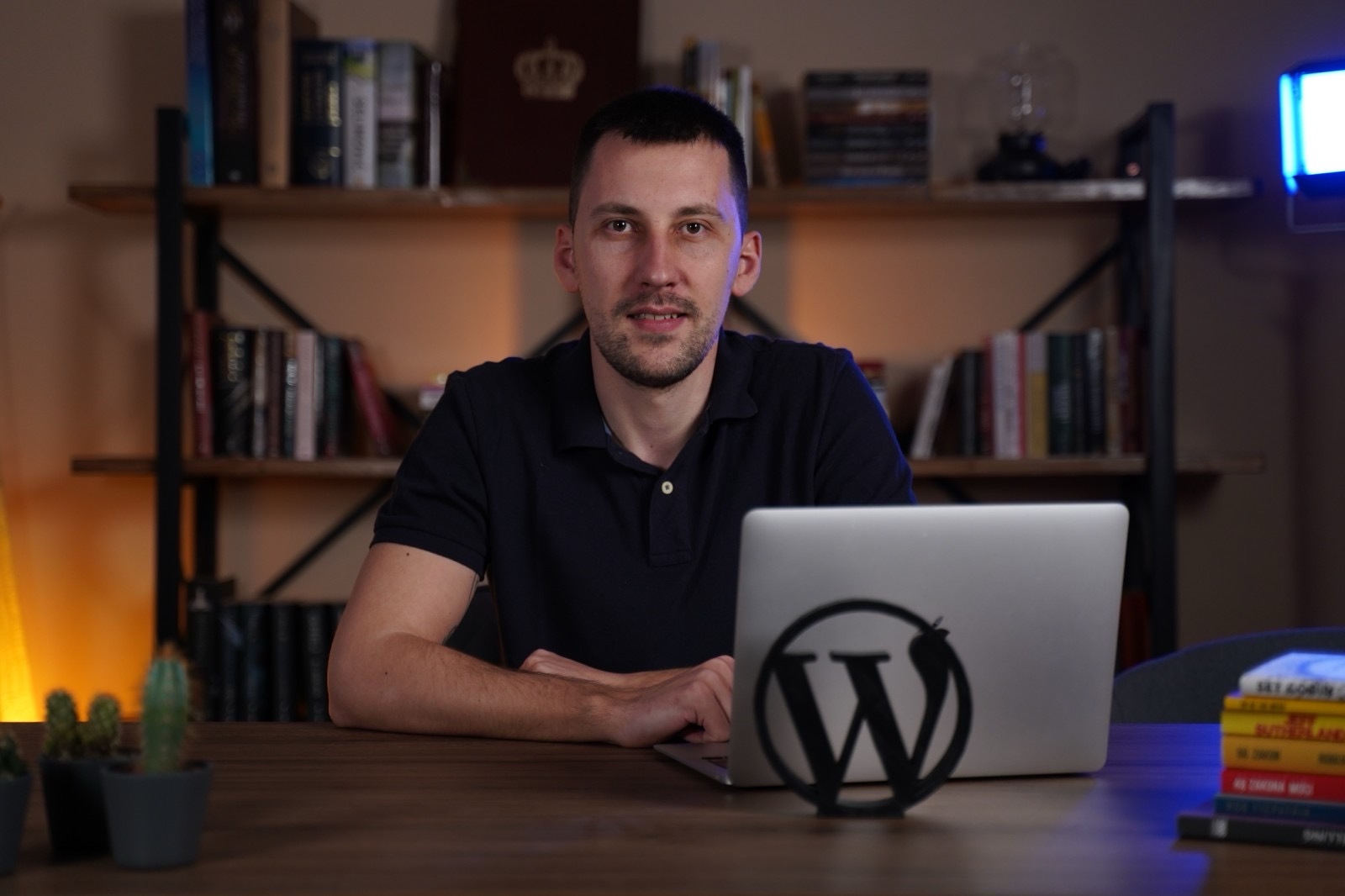
Autor teksta – Aleksandar Đekić
Aleksandar Đekić je osnivač i vlasnik sajta websajtizrada.rs, specijalizovanog za izradu profesionalnih WordPress sajtova i online prodavnica za mala i srednja preduzeća. U svetu web dizajna aktivan je više od sedam godina, tokom kojih je realizovao preko 350 sajtova za klijente iz Srbije, regiona i inostranstva.
Karijeru je započeo kao web dizajner, a vremenom se usmerio na kompletnu izradu WordPress projekata — od strategije i planiranja, preko dizajna, do tehničke optimizacije i SEO implementacije. Njegov pristup se zasniva na razumevanju poslovnih ciljeva klijenata, jednostavnoj komunikaciji i stvaranju funkcionalnih rešenja koja donose rezultate, a ne samo lep izgled.
Kao vlasnik sajta websajtizrada.rs, Aleksandar je razvio prepoznatljiv stil rada koji klijentima omogućava brzu i jasnu izradu, optimizovan kod, brze stranice, sigurnost i SEO strukturu koja se lako rangira na Google-u. Poznat je po tome što svaki projekat obrađuje detaljno i sistematično, bez šablona i generičkih pristupa.
Pored klijentskog rada, Aleksandar je i osnivač Live Škole WordPress-a, jedne od najpopularnijih edukacija za početnike i preduzetnike koji žele da nauče da samostalno prave profesionalne WordPress sajtove. Njegova predavanja i tekstovi kombinacija su praktičnog iskustva, jasnih koraka i saveta koji polaznicima pomažu da izbegnu najčešće greške.
Kroz blogove, tutorijale i edukativni sadržaj, Aleksandar redovno deli znanje o WordPress-u, SEO optimizaciji, izradi online prodavnica i digitalnom marketingu. Njegova misija je da moderni web postane dostupniji običnim ljudima i malim biznisima, bez komplikacija i tehničkog žargona.
Danas vodi više digitalnih projekata, sarađuje sa kompanijama iz različitih industrija i razvija sopstvene alate, procese i šablone koji ubrzavaju izradu sajtova. Klijenti ga najčešće opisuju kao stručnog, posvećenog i preciznog partnera na koga uvek mogu da računaju.